Bảng vẽ điện tử để dạy online: chọn loại nào, cài đặt và luyện tay thế nào
Gia sư dạy Toán, Lý, Hoá online nên chọn bảng vẽ điện tử loại nào, cỡ nào, thông số nào đáng xem. Cách cài đặt lần đầu, phần mềm để viết khi dạy, cách luyện tay trong tuần đầu và các lỗi hay gặp.
Mr Hoàng Blue

Trong bài này
Lần đầu cầm bút bảng vẽ, nhiều gia sư viết chữ "x" ra thành một nét run run, chữ số 2 nhìn như số 7, rồi quay về viết giấy và chĩa điện thoại xuống bàn. Vài tuần sau, cũng những người đó giảng một bài hình học trên màn hình còn rõ hơn viết bảng.
Khoảng cách giữa hai lần ấy thường chỉ là chọn đúng loại bảng, cài đặt đúng vài chỗ, và chịu luyện tay trong tuần đầu. Bài này đi qua cả ba việc. Nếu bạn chưa đọc phần tổng quan về thiết bị, nền tảng và quy trình buổi dạy, xem trước bài làm gia sư online cần gì.
Bảng vẽ điện tử là gì, và không phải là gì
Bảng vẽ điện tử là một tấm bảng cắm vào máy tính, đi kèm một cây bút. Bạn viết lên bảng, nét chữ hiện lên phần mềm trên máy tính, và học sinh nhìn thấy khi bạn chia sẻ màn hình.
Hay bị nhầm nhất là bảng viết LCD tự xoá dành cho trẻ em. Loại này bán rất chạy, giá rẻ, nhưng không kết nối máy tính, viết xong chỉ để xoá đi. Nó không dùng để dạy online được. Khi tìm mua, nhìn xem sản phẩm có ghi kết nối USB hoặc Bluetooth với máy tính và có phần mềm điều khiển (driver) không.
Ba loại để chọn
1. Bảng vẽ không màn hình
Mặt bảng trơn, bạn viết trên bảng nhưng mắt nhìn màn hình máy tính. Đây là loại phổ biến nhất với gia sư vì rẻ, nhẹ, bền và cắm vào máy nào cũng chạy.
Điểm khó duy nhất: tay viết một chỗ, mắt nhìn một chỗ. Mất vài ngày đến một, hai tuần để quen, giống như lần đầu dùng chuột máy tính.
2. Bảng vẽ có màn hình
Bạn viết thẳng lên màn hình, nét chữ hiện ngay dưới ngòi bút như viết giấy. Gần như không phải tập. Đổi lại, giá cao hơn nhiều, cần thêm dây cắm, chiếm chỗ trên bàn và nặng hơn.
Loại này đáng mua khi bạn dạy Toán, Lý, Hoá nhiều giờ mỗi tuần, vẽ hình nhiều, và đã chắc mình sẽ dạy online lâu dài.
3. Máy tính bảng có bút cảm ứng
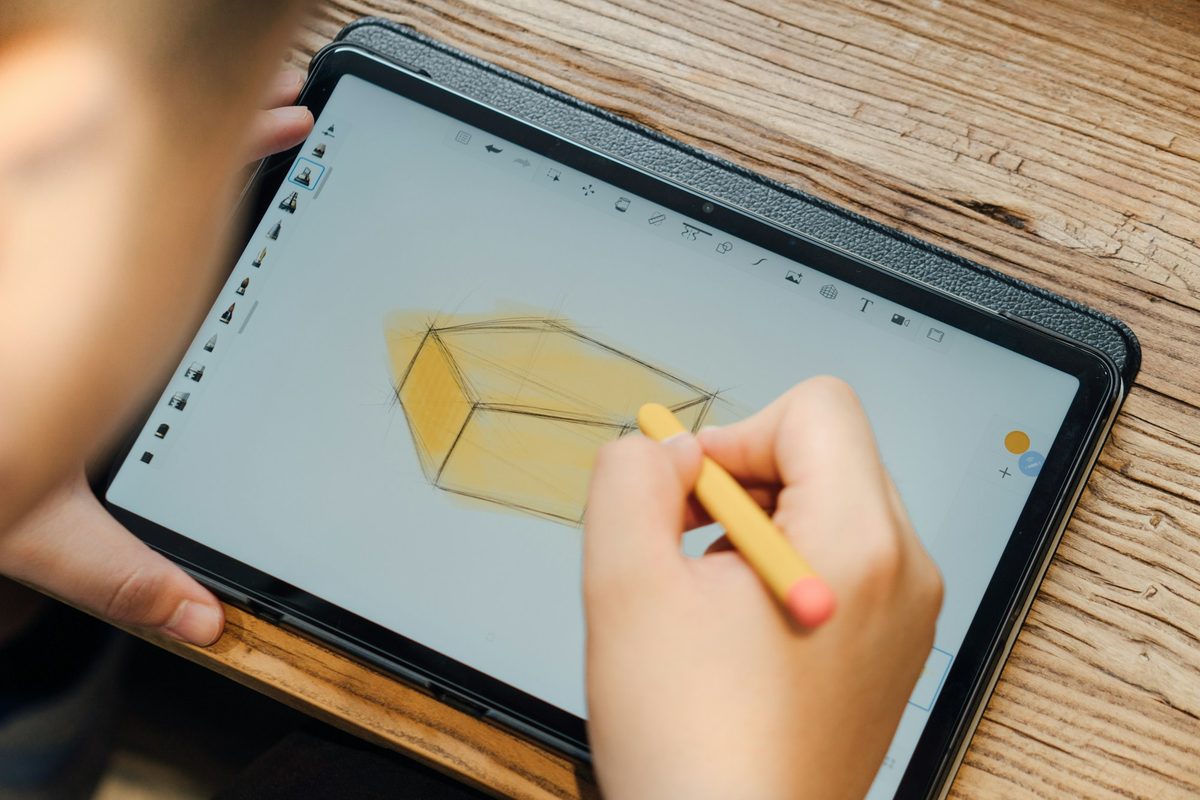
Nếu bạn đã có sẵn máy tính bảng hỗ trợ bút, đó cũng là một bảng vẽ có màn hình. Có hai cách dùng:
- Vào phòng học Google Meet ngay trên máy tính bảng, chia sẻ màn hình ứng dụng ghi chú.
- Dùng máy tính bảng làm màn hình phụ cho laptop, bằng ứng dụng nối màn hình.
Cách thứ nhất đơn giản nhưng màn hình nhỏ, khó vừa viết vừa nhìn học sinh. Cách thứ hai cần cài đặt thêm, và đôi khi trễ nét nếu mạng wifi yếu. Chưa có máy tính bảng thì không nên mua mới chỉ để dạy, vì bảng vẽ không màn hình rẻ hơn mà làm được cùng việc.
Chọn cỡ và xem thông số nào
Với việc viết lời giải, cỡ nhỏ là đủ. Bảng nhỏ giúp cổ tay di chuyển ít, nét chữ gọn hơn, lại vừa bàn học. Bảng to hợp với vẽ tranh, viết chữ trên bảng to dễ mỏi tay hơn.
Thông số đáng xem:
- Hệ điều hành được hỗ trợ. Kiểm tra trang hãng có driver cho máy của bạn (Windows, macOS, hay ChromeOS nếu dùng Chromebook).
- Cổng kết nối. Cổng trên bảng và trên laptop có khớp không, có cần mua thêm đầu chuyển không.
- Có dây hay không dây. Có dây ổn định hơn và không lo hết pin giữa buổi. Không dây gọn hơn nhưng phải sạc.
- Phím tắt trên bảng. Gán được "hoàn tác", "tẩy", "đổi màu" sẽ đỡ phải với tay ra chuột.
Thông số không cần bận tâm khi dạy học: số mức lực nhấn và độ nghiêng của bút. Các con số này quan trọng với người vẽ tranh. Để viết chữ và vẽ hình học, mức thấp nhất trên thị trường đã thừa.
Gợi ý theo nhu cầu
Các mẫu dưới đây được chọn vì là hãng phổ biến và có nhiều người mua, không phải vì chúng tôi đã dùng thử từng mẫu. Giá đổi theo đợt khuyến mãi, bạn nên so sánh vài shop và đọc nhận xét trước khi mua.
- Muốn thử với chi phí thấp nhất: bảng không màn hình cỡ nhỏ của các hãng giá mềm, ví dụ XPPen Deco 640. Xem trên Shopee
- Muốn bền, driver ổn định, dùng nhiều năm: Wacom Intuos S, mẫu cỡ nhỏ có từ lâu và được nhiều giáo viên dùng. Xem trên Shopee
- Muốn viết thẳng lên màn hình: bảng vẽ có màn hình cỡ khoảng 13 inch như Huion Kamvas 13. Xem trên Shopee
- Phụ kiện cho bảng có màn hình: găng tay hai ngón, giúp bàn tay trượt êm và không để lại vết mồ hôi trên màn hình. Xem trên Shopee
Cài đặt lần đầu: năm việc nên làm ngay
- 1Cài driver từ trang chính thức của hãng. Không cài từ đường link lạ hay phần mềm đi kèm trên mạng. Trên macOS, máy sẽ hỏi quyền điều khiển máy tính cho driver, bạn cần cho phép trong phần cài đặt quyền riêng tư thì bút mới chạy.
- 2Giới hạn vùng vẽ vào một màn hình. Nếu laptop cắm thêm màn hình phụ, bảng vẽ mặc định trải ra cả hai màn hình, nét chữ sẽ bị kéo dẹt. Trong driver, chọn chỉ dùng màn hình bạn chia sẻ cho học sinh.
- 3Giữ đúng tỉ lệ. Bật tuỳ chọn giữ tỉ lệ (thường gọi là force proportions) để vòng tròn vẽ ra là vòng tròn, không thành hình bầu dục.
- 4Gán phím tắt. Hoàn tác, tẩy, đổi bút, đổi màu là bốn phím dùng nhiều nhất khi dạy.
- 5Đặt bảng thẳng trước mặt, mép bảng song song với mép bàn. Bảng lệch góc là nguyên nhân phổ biến khiến chữ bị nghiêng mà không hiểu vì sao.
Viết trên phần mềm nào khi dạy
Bảng vẽ chỉ là cây bút, bạn còn cần một "tờ giấy" trên máy. Một số lựa chọn miễn phí:
- Microsoft OneNote: trang giấy kéo dài vô hạn, có giấy kẻ ô, lưu tự động. Hợp để ghi bài theo từng buổi.
- Microsoft Whiteboard hoặc Excalidraw (chạy ngay trên trình duyệt): bảng trắng gọn, mở nhanh.
- Xournal++: viết thẳng lên file PDF. Rất hợp để mở đề kiểm tra hay phiếu bài tập rồi giải ngay trên đó.
- GeoGebra: vẽ đồ thị, hình học chính xác. Kết hợp với bảng vẽ để chỉ, khoanh, ghi chú lên hình.
Khi chia sẻ trên Google Meet, chọn chia sẻ một cửa sổ hoặc một thẻ thay vì cả màn hình. Học sinh sẽ không thấy thông báo tin nhắn hay các tab khác của bạn bật lên giữa buổi.
Bài phần mềm soạn tài liệu dạy Toán, KHTN có thêm công cụ để soạn đề và phiếu bài tập trước buổi học.
Tuần đầu: luyện tay thế nào
Chữ xấu trong mấy ngày đầu là chuyện bình thường. Vài cách giúp quen nhanh:
- Phóng to trang thay vì viết nhỏ. Chữ trên bảng vẽ nên to hơn chữ viết giấy. Phóng to khung viết lên, chữ sẽ đều hơn hẳn.
- Viết chậm, nhìn màn hình, không nhìn tay. Mắt nhìn xuống bảng chỉ làm chậm quá trình quen tay.
- Mỗi ngày chép lại một lời giải bạn sẽ dạy tuần đó. Vừa luyện tay, vừa chuẩn bị bài.
- Ghi hình lại mười phút giảng thử rồi xem lại như học sinh xem. Bạn sẽ thấy ngay chỗ nào chữ khó đọc, chỗ nào viết quá dày.
Dạy một bài Toán với bảng vẽ
Một cách làm nhiều gia sư dùng:
- 1Chuẩn bị trước: mở sẵn đề dạng PDF hoặc chép đề lên đầu trang, chừa nhiều khoảng trống bên dưới.
- 2Dùng hai màu cố định: một màu cho lời giải, một màu (thường là đỏ) chỉ để sửa lỗi. Học sinh nhìn màu là biết đâu là chỗ cần nhớ.
- 3Viết từng bước, dừng lại hỏi. Đừng viết một mạch cả lời giải. Viết một bước, hỏi học sinh bước tiếp theo là gì.
- 4Chữa bài của học sinh: học sinh chụp vở gửi lên, bạn dán ảnh vào trang rồi khoanh, ghi chú ngay trên ảnh.
- 5Sau buổi học: xuất trang thành PDF gửi học sinh qua Zalo. Học sinh có bài ghi rõ ràng để ôn, phụ huynh cũng thấy con học được gì.
Học sinh không cần mua bảng vẽ. Với học sinh, viết giấy rồi chụp ảnh hoặc quay camera xuống vở vẫn là cách tự nhiên nhất, vì đi thi các con vẫn viết tay.
Những lỗi hay gặp
- Nét chữ bị kéo dẹt, lệch khỏi chỗ con trỏ: bảng đang trải ra hai màn hình. Giới hạn lại vào một màn hình như ở bước cài đặt.
- Bút không nhận, hoặc chỉ di chuột mà không viết được: driver chưa cài đúng hoặc chưa được cấp quyền. Cài lại bản mới nhất từ trang hãng, rồi khởi động lại máy.
- Nét bị đứt, giật: thử đổi cổng USB khác trên laptop, tránh cắm qua bộ chia, và đóng bớt chương trình nặng đang chạy.
- Ngòi bút mòn, viết rít: ngòi là bộ phận hao mòn. Phần lớn bảng vẽ có kèm ngòi thay thế trong hộp hoặc trong đế bút.
Câu hỏi gia sư hay hỏi
Gia sư mới dạy online có cần mua bảng vẽ ngay không?
Chưa cần. Bắt đầu bằng điện thoại đặt trên giá quay xuống giấy. Khi đã dạy đều các môn Toán, Lý, Hoá và thấy viết giấy chậm, hoặc học sinh khó đọc chữ qua camera, lúc đó mua bảng vẽ là hợp lý.
Nên mua bảng vẽ không màn hình hay có màn hình?
Phần lớn gia sư nên bắt đầu với loại không màn hình cỡ nhỏ: rẻ, bền, đủ cho việc viết lời giải. Loại có màn hình đáng tiền khi bạn dạy nhiều giờ mỗi tuần và vẽ hình nhiều.
Bảng viết LCD tự xoá có dùng dạy online được không?
Không. Loại bảng này không kết nối với máy tính, nét viết không hiện lên màn hình nên học sinh không nhìn thấy.
Dùng máy tính bảng thay bảng vẽ được không?
Được, nếu máy hỗ trợ bút cảm ứng. Bạn có thể vào Google Meet ngay trên máy tính bảng, hoặc dùng nó làm màn hình phụ cho laptop. Nhưng nếu chưa có máy, mua bảng vẽ rẻ hơn nhiều mà vẫn làm được việc.
Học sinh có cần mua bảng vẽ không?
Không cần. Học sinh viết vở rồi chụp ảnh gửi lên, hoặc quay camera xuống vở. Viết tay vẫn là cách các con làm bài khi đi thi.
Cây bút bảng vẽ chỉ thật sự hữu ích khi bạn quên mất mình đang cầm nó. Chọn loại vừa đủ, cài đặt đúng ngay từ đầu, và cho mình một tuần để quen tay. Sau đó, bạn có thể nhận thêm lớp online đang cần gia sư mà không lo học sinh nói "thầy ơi em không đọc được chữ".
Đã quen tay với bảng vẽ? Nhận thêm lớp Toán, Lý, Hoá online đang cần gia sư.
Xem lớp online đang tuyểnNgười viết
Mr Hoàng Blue
Đội ngũ Gia Sư Sáng Tạo